


WeTransfer : Bestanden delen
4,7507.00 Beoordelingen
App-specificaties
- Versie
- 3.8.19
- Bijgewerkt op
- Licentie
- Free
- Downloads
- 10.000.000+
- Ontwikkelaar
- WeTransfer BV
- Categorieën
- Productiviteit
- Platform
- Android, iOS
Screenshots
 Analyse door AppCompare
Wanneer ik een map met foto’s of een zware video moet doorgeven, wil ik vooral niet eerst een gedeelde opslagmap beheren of bestanden één voor één aan berichten toevoegen. WeTransfer is gemaakt voor dat concrete klusje: iets versturen, de overdracht afronden en daarna weer verdergaan. In mijn ervaring is dat een prettig verschil met clouddiensten die je uitnodigen om bestanden langdurig te bewaren en samen te bewerken.
Van bestanden selecteren tot verzenden
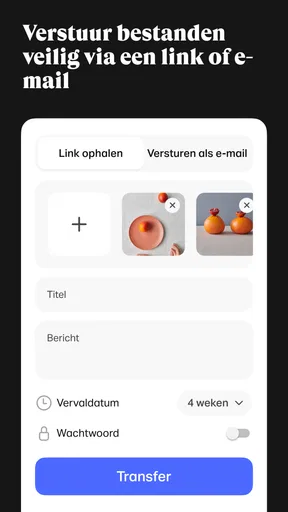
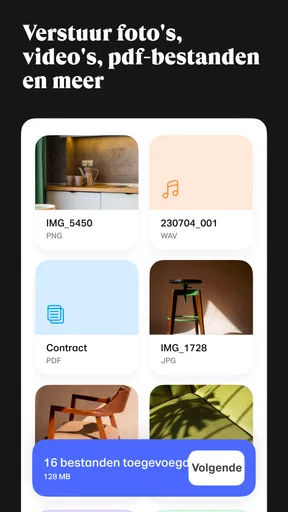
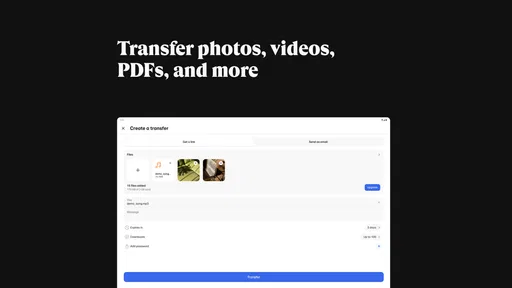
De app is een productiviteitstool van WeTransfer BV, maar voelt eerder als een praktische verzendroute dan als een uitgebreid werkplatform. Je kiest de bestanden die je wilt delen, vult de benodigde gegevens in en start de overdracht. Dat eenvoudige uitgangspunt past goed bij foto’s, video’s en andere grote bestanden die niet handig als gewone bijlage meegaan.
Een herkenbaar dagelijks voorbeeld: na een familiefeest wil je een reeks foto’s delen met iemand die niet dezelfde clouddienst gebruikt. In plaats van iedereen toegang te geven tot een map, verzamel je de beelden in één overdracht. Voor een zelfstandige fotograaf kan hetzelfde werken voor een eerste selectie naar een klant; voor een student kan het een manier zijn om een omvangrijk projectbestand aan een medestudent te bezorgen.
Het sterkste punt is voor mij dat de app de aandacht bij de overdracht houdt. Je hoeft niet eerst een heel systeem van mappen, rechten en gedeelde bibliotheken op te zetten. Dat scheelt handelingen wanneer het om een eenmalige verzending gaat. Tegelijk moet je zelf zorgvuldig selecteren: een overdracht is geen vervanging voor een goed georganiseerde archiefmap, en bestanden versturen lost niet op waar de definitieve versie later bewaard wordt.
WeTransfer is gratis te gebruiken, terwijl aankopen in de app lopen van € 9,49 tot € 229,99 bij facturering via Play. Ik zie dat als een reden om eerst je eigen patroon te bekijken: stuur je af en toe iets door, dan is de gratis instap de logische plek om te beginnen. Wie het regelmatig voor werk gebruikt, kan nagaan of een betaald aanbod aansluit op de manier waarop diegene bestanden verstuurt. Ik zou niet betalen voordat ik weet welke terugkerende beperking mijn werk daadwerkelijk ophoudt.
Een overdracht is iets anders dan een gedeelde werkruimte
Dat onderscheid bepaalt of de app bij je past. Bij WeTransfer denk ik aan een pakket dat van verzender naar ontvanger gaat. Bij een dienst als Google Drive, Dropbox of iCloud denk ik eerder aan opslag waar meerdere mensen bij kunnen blijven, documenten kunnen terugvinden en aan versies kunnen werken. Voor een klant die alleen de aangeleverde bestanden nodig heeft, is een overdracht vaak overzichtelijker. Voor een team dat wekenlang aan dezelfde bestanden sleutelt, is een gedeelde map meestal geschikter.
De keerzijde van die directheid is dat de app niet vanzelf je hele proces organiseert. Je moet vooraf bedenken welke bestanden bij elkaar horen, hoe je ze herkenbaar benoemt en of je de ontvanger nog een toelichting moet sturen. Mijn praktische tip is om bestanden vóór het selecteren logisch te groeperen en verwarrende namen te vervangen. Dat voorkomt dat een snelle overdracht eindigt in berichten als “welke versie bedoelde je?”
Lezenswaardig voordat je kiest

Controleer de keuzes vóór je op verzenden drukt
Bij dit soort apps is het verleidelijk om steeds dezelfde handeling uit gewoonte af te ronden. Toch loont het om het scherm met de overdrachtsgegevens even bewust te bekijken, zeker als je bestanden voor een klant of collega verstuurt. Controleer de ontvanger, loop de selectie na en kijk of je niet per ongeluk concepten of privébeelden hebt meegenomen. Dat is geen ingewikkelde instelling, maar wel een eenvoudige gewoonte die fouten voorkomt.
Ik zou ook mijn eigen toestelinstellingen nalopen voordat ik de app voor belangrijk werk inzet. Denk aan de toegang die nodig is om bestanden te kiezen en aan de manier waarop meldingen op je telefoon verschijnen. Geef alleen toegang die je begrijpt en nodig hebt; dat is een verstandig uitgangspunt voor elke app waarmee je persoonlijke bestanden selecteert. De precieze opties kunnen per toestel verschillen, dus ik behandel Android en iOS niet alsof de schermen identiek zijn.
Een tweede nuttige controle is je verbinding. Een grote video versturen via een instabiele mobiele verbinding is minder prettig dan dezelfde taak uitvoeren wanneer je verbinding betrouwbaarder is. Als de overdracht niet urgent is, kies ik liever een moment waarop ik niet halverwege van netwerk hoef te wisselen. Dat is geen bijzondere truc van de app, maar een realistische manier om onnodige onderbrekingen bij grote bestanden te vermijden.
De app heeft een PEGI 3-classificatie en is bedoeld voor een breed publiek. Dat zegt iets over de leeftijdsclassificatie, niet over de geschiktheid van iedere overdracht: ook een eenvoudige bestandsdienst vraagt om oplettendheid. Stuur dus geen bestanden naar een verkeerd adres en deel geen materiaal zonder te controleren of de ontvanger het hoort te krijgen.
Maak van terugkerende overdrachten een routine
Wie vaak bestanden verstuurt, wint vooral tijd door de voorbereiding te standaardiseren. Ik houd bijvoorbeeld een vaste mapstructuur aan op mijn toestel: één plek voor materiaal dat klaar is om te delen en een andere voor ruwe bestanden die nog gecontroleerd moeten worden. Daardoor hoef ik tijdens het kiezen minder te zoeken en is de kans kleiner dat ik een onvoltooide versie meestuur. Die routine werkt juist omdat ze niet afhankelijk is van een verborgen appfunctie.
Een andere handige gewoonte is bestanden herkenbare namen geven voordat je ze toevoegt. Bij een reeks beelden kan een korte aanduiding van het onderwerp of de opdracht helpen; bij documenten kan een versienummer verwarring beperken. Maak namen wel compact genoeg om op een telefoonscherm leesbaar te blijven. De ontvanger ziet uiteindelijk de bestanden zelf, dus een nette overdracht begint al buiten de app.
Voor mensen die vaak dezelfde soort levering doen, kan een korte eigen controlelijst nuttiger zijn dan steeds opnieuw improviseren: zitten alle definitieve bestanden erbij, zijn de namen duidelijk en klopt de ontvanger? Ik gebruik zo’n mentale routine vooral bij werk dat naar buiten gaat. Het voorkomt dat snelheid wordt verward met zorgvuldigheid en maakt de app prettiger voor herhaalwerk zonder te doen alsof de app zelf een compleet projectbeheersysteem is.
De app is verkrijgbaar voor Android en iOS, en de vermelde Android-vereiste is versie 7.0 of hoger. Op Android is de actuele versie 3.8.19. De precieze bediening kan per platform verschillen, maar de belangrijkste keuze blijft dezelfde: is dit een losse overdracht, of wil je met anderen langdurig aan dezelfde bestanden werken? Die vraag helpt meer bij de keuze dan proberen elke clouddienst als directe vervanger te zien.
Waar de eenvoud ophoudt
WeTransfer is niet mijn eerste keuze wanneer ik een permanente back-up nodig heb. Een overdracht en een back-up lossen verschillende problemen op: bij een back-up wil je bestanden terug kunnen halen als je toestel uitvalt, terwijl je hier bestanden aan iemand anders wilt bezorgen. Ook voor gezamenlijke bewerking, uitgebreid versiebeheer of een centrale projectmap kijk ik eerder naar een opslagdienst die daar expliciet voor bedoeld is.
Er is ook wat praktische frictie rond mobiel werken. Bestanden staan soms verspreid over verschillende mappen of apps, en het selecteren van veel items op een klein scherm vraagt aandacht. Als je onderweg geregeld zeer grote bestanden moet versturen, zijn netwerkstabiliteit en batterijverbruik onderdeel van je werkwijze, ook al zijn dat geen redenen om de app op zichzelf af te schrijven. Voor een klus die geen haast heeft, is wachten op een geschikter moment vaak verstandiger dan meerdere keren opnieuw proberen.
Een ander trade-off is dat de ontvanger niet per se dezelfde routine heeft als jij. Een eenvoudige overdracht is handig, maar je moet nog steeds duidelijk maken wat je stuurt en wat de ontvanger ermee moet doen. Bij gevoelige of zakelijke bestanden neem ik bovendien niet aan dat “verstuurd” automatisch betekent dat de hele uitwisseling goed geregeld is. Controleer je eigen afspraken rond vertrouwelijkheid en deel alleen wat nodig is.
De schaal van het gebruik laat zien dat dit geen nichehulpmiddel is: WeTransfer heeft een gemiddelde beoordeling van 4,7 uit 217 duizend beoordelingen en is meer dan 10 miljoen keer geïnstalleerd. Ik gebruik zulke populariteit liever als context dan als garantie. Een app kan voor veel mensen goed werken en toch niet de juiste keuze zijn voor iemand die vooral opslag, synchronisatie of samenwerking zoekt.
Voor wie ik de app zou aanraden
Ik raad WeTransfer aan aan mensen die geregeld foto’s, video’s of andere grote bestanden moeten afleveren zonder van de overdracht een groter project te maken. Denk aan een freelancer die materiaal naar een klant stuurt, een student die een zwaar bestand deelt of iemand die een verzameling vakantiefoto’s wil doorgeven. De waarde zit vooral in het eenvoudige, afgebakende doel: bestanden samenstellen en versturen, zonder dat je eerst iedereen in een gedeelde werkruimte hoeft te zetten.
Ik zou de app overslaan als mijn belangrijkste behoefte is om al mijn bestanden permanent te bewaren, voortdurend tussen apparaten te synchroniseren of met een groep aan dezelfde documenten te werken. Dan past een cloudopslagdienst beter. Ook wie slechts heel af en toe een klein document deelt, kan prima uit de voeten met een gewone berichtenapp of e-mailbijlage; voor dat gebruik voegt een aparte overdracht mogelijk weinig toe.
WeTransfer is daarmee op zijn best wanneer je het als een gerichte verzendtool behandelt en er een paar goede gewoonten omheen bouwt: bestanden vooraf ordenen, de ontvanger en selectie controleren en niet op een wankele verbinding aan een haastklus beginnen. Die aanpak maakt de ervaring betrouwbaarder dan blind op de verzendknop drukken. Voor incidentele of terugkerende grote overdrachten vind ik het een praktische keuze; voor opslag en samenwerking zou ik een ander soort app openen.
Mijn eindoordeel: WeTransfer doet vooral goed wat ik ervan verwacht wanneer ik bestanden wil afleveren zonder een gedeeld archief op te tuigen. De eenvoud is tegelijk de grens: wie controle, langdurige opslag of gezamenlijk bewerken nodig heeft, moet elders kijken. Als je die afbakening begrijpt, is het een toegankelijke manier om grote bestanden vanaf je telefoon door te geven.
Voordelen
- Bestanden delen zonder dat ontvangers een WeTransfer-account nodig hebben.
- Geschikt voor het versturen van grote bestanden die niet in een e-mail passen.
- Deel bestanden eenvoudig via een link of rechtstreeks vanuit de app.
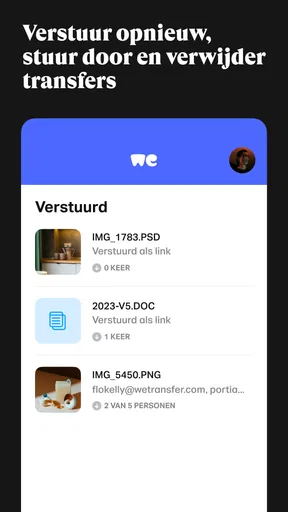
- Overzichtelijke interface maakt uploads en overdrachten makkelijk te beheren.
- Handig voor het delen van foto’s
- video’s en documenten onderweg.
Nadelen
- Voor grote overdrachten is een stabiele internetverbinding nodig.
- Uploads kunnen veel mobiele data verbruiken.
- Gratis overdrachten zijn aan limieten en bewaartermijnen gebonden.
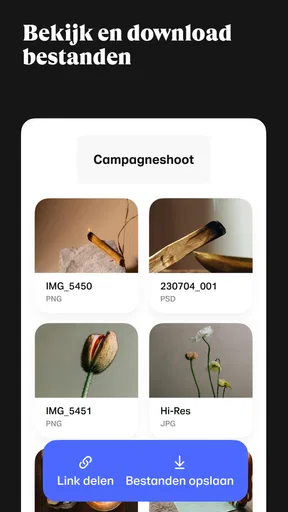
- De ontvanger moet bestanden downloaden voordat die ze kan gebruiken.
- Sommige functies en hogere limieten vereisen een betaald abonnement.
Veelgestelde vragen over WeTransfer : Bestanden delen
Wat is WeTransfer en waarvoor kun je de app gebruiken?
WeTransfer is een app voor het versturen en delen van bestanden, zoals foto’s, video’s en documenten. Je kunt bestanden vanaf je telefoon uploaden en vervolgens delen met anderen, bijvoorbeeld via een link of e-mail. Dat is vooral handig wanneer bijlagen te groot zijn voor een gewone e-mail. Welke opties en limieten beschikbaar zijn, kan afhangen van je account en de actuele versie van de app.
Is WeTransfer gratis te gebruiken?
WeTransfer biedt doorgaans een gratis manier om bestanden te delen, maar daarbij kunnen beperkingen gelden, bijvoorbeeld voor de maximale bestandsgrootte, opslagduur of beschikbare functies. Betaalde abonnementen kunnen ruimere mogelijkheden bieden. Controleer vóór je grote bestanden uploadt de voorwaarden en actuele limieten in de app of op de officiële website, want die kunnen veranderen. Een ontvanger heeft meestal geen betaald account nodig om een gedeelde downloadlink te openen.
Hoe verstuur ik bestanden met WeTransfer?
Kies in de app de bestanden die je wilt delen en volg de aanwijzingen om ze te uploaden. Daarna kun je, afhankelijk van de aangeboden opties, ontvangers toevoegen of een deelbare link maken en die via je favoriete berichten- of e-mailapp versturen. Een stabiele internetverbinding helpt, zeker bij grote uploads. Laat de upload eerst afronden en controleer daarna of de link correct is gedeeld.
Is WeTransfer veilig voor het delen van persoonlijke of vertrouwelijke bestanden?
WeTransfer is bedoeld om bestanden online over te dragen, maar een deelbare link kan door anderen worden geopend als die wordt doorgestuurd of openbaar terechtkomt. Deel gevoelige documenten daarom alleen met de juiste ontvangers en bekijk de privacy- en beveiligingsinformatie van WeTransfer voor actuele details over opslag en bescherming. Gebruik waar nodig versleutelde bestanden of een dienst die expliciet aan je beveiligingseisen voldoet.
Moet de ontvanger WeTransfer installeren of een account aanmaken?
In veel gevallen kan iemand een WeTransfer-link openen en de bestanden downloaden via een webbrowser, zonder de app te installeren. Of aanmelden nodig is, hangt af van de manier waarop het bestand is gedeeld en van de actuele productvoorwaarden. De ontvanger moet de link wel kunnen openen voordat de download beschikbaar blijft. Vermeld bij het versturen eventueel wanneer de bestanden zijn gedeeld en waar de downloadlink te vinden is.


